
Setelah email dibuat, Anda bisa memakainya dengan tiga cara. Pertama lewat webmail di browser. Kedua lewat aplikasi email seperti Outlook, Thunderbird, atau aplikasi email di HP. Ketiga lewat website, misalnya toko online OpenCart yang perlu mengirim email otomatis. Artikel ini menjelaskan ketiganya, lengkap dengan contoh pengaturan.
Contoh akun yang dipakai di artikel ini adalah admin@domain.com.
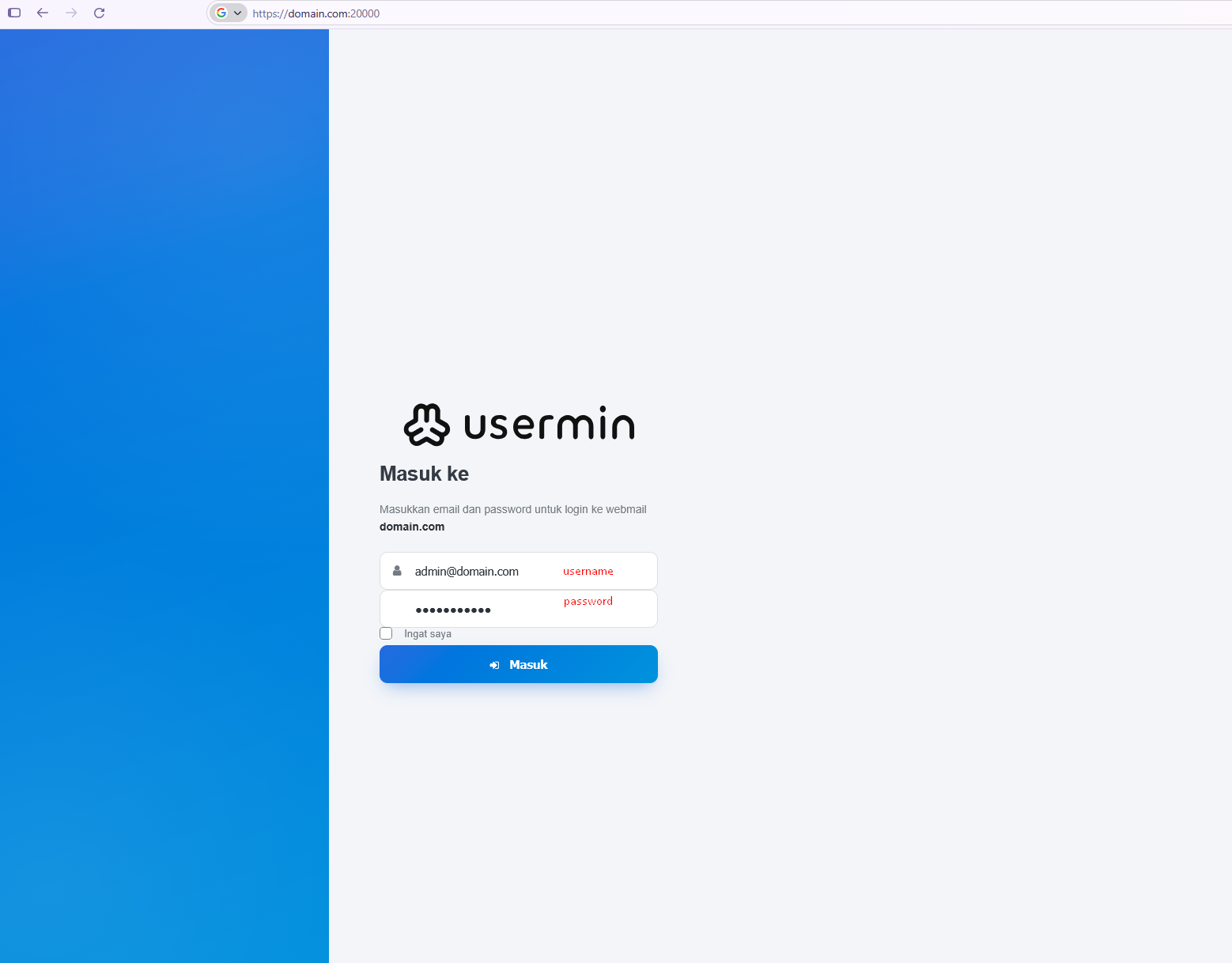
1. Login ke Webmail
Webmail adalah cara termudah untuk membaca dan mengirim email. Anda tidak perlu menginstal apa pun, cukup buka browser.
| Pengaturan | Nilai |
|---|---|
| URL | https://domain.com:20000 |
| Username | admin@domain.com |
| Password | (password email Anda) |
Langkah-langkah:
- Buka
https://domain.com:20000di browser. - Masukkan username berupa alamat email lengkap, bukan hanya
admin. - Masukkan password email, lalu klik Login.
Catatan: Jika browser menampilkan peringatan sertifikat, pastikan alamat yang Anda buka sudah benar sebelum melanjutkan.
2. Konfigurasi SMTP (Kirim Email)
SMTP dipakai untuk mengirim email. Pengaturan ini dibutuhkan oleh aplikasi email, website, atau sistem lain yang akan mengirim email atas nama Anda.
| Pengaturan | Nilai |
|---|---|
| Host | mail.bariklabs.com |
| Port | 587 |
| Enkripsi | TLS (STARTTLS) |
| Username | admin@domain.com |
| Password | (password email Anda) |
| Autentikasi | Wajib (aktifkan “SMTP authentication”) |
Penjelasan singkat:
- Port 587 adalah port standar untuk pengiriman email dengan autentikasi.
- TLS mengenkripsi koneksi sehingga username dan password tidak terkirim sebagai teks biasa.
- Pada aplikasi email biasa seperti Outlook atau Thunderbird, isi host dengan
mail.bariklabs.com, lalu pilih enkripsi STARTTLS atau TLS. Pada beberapa aplikasi web seperti OpenCart, host harus ditulis dengan awalan protokol:tls://mail.bariklabs.com. Contohnya ada di bagian berikutnya.
3. Contoh Setting SMTP di OpenCart
OpenCart memakai SMTP untuk mengirim email pesanan, pendaftaran pelanggan, reset password, dan pesan dari halaman Contact Us.
Lokasi Pengaturan
Buka System > Settings > Edit (toko), lalu pilih tab Mail. Lokasi ini sama untuk OpenCart 2.3.x, 3.x, dan 4.x.
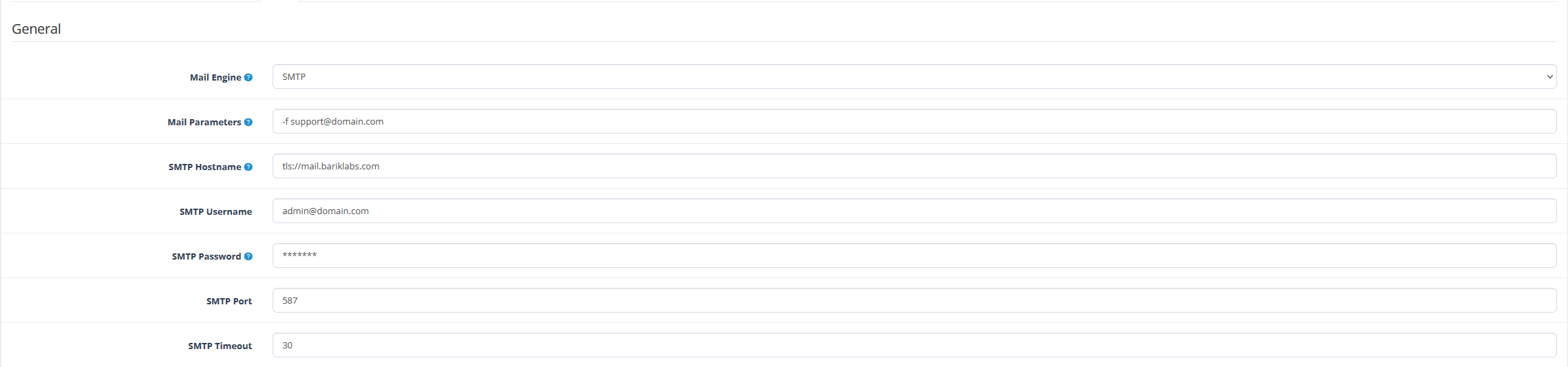
Contoh Pengisian
| Field | Nilai |
|---|---|
| Mail Engine (di 2.3.x: Mail Protocol) | SMTP |
| SMTP Hostname | tls://mail.bariklabs.com |
| SMTP Username | admin@domain.com |
| SMTP Password | (password email Anda) |
| SMTP Port | 587 |
| SMTP Timeout | 5 |
Klik Save setelah semua field terisi.
Atur Alamat Pengirim
Buka tab Store, lalu isi field E-Mail dengan admin@domain.com. Alamat ini dipakai sebagai pengirim email dari toko. Samakan dengan SMTP Username agar email tidak ditolak server atau masuk spam.
Catatan Penting
- Awalan
tls://wajib di kolom hostname untuk port 587. Tanpa awalan ini, OpenCart tidak memulai enkripsi, dan koneksi biasanya gagal atau time out. - Jika memakai port 465, gunakan
ssl://mail.bariklabs.com, bukantls://. - SMTP Username harus alamat email lengkap, bukan hanya
admin. - Jangan isi kolom Mail Parameters untuk SMTP. Kolom itu hanya dipakai oleh mail engine
Mail.
Cara Mengetes
- Buka halaman Contact Us di toko, lalu kirim pesan. Email akan masuk ke alamat toko.
- Atau buat akun pelanggan baru dengan email yang bisa Anda cek. Email konfirmasi pendaftaran harus terkirim.
- Jika gagal, buka
System > Maintenance > Error Logs. Pesan error SMTP biasanya tercatat di sana.
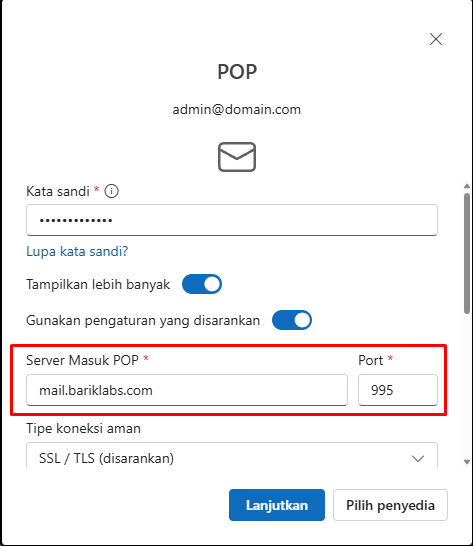
4. Konfigurasi POP3 (Terima Email)
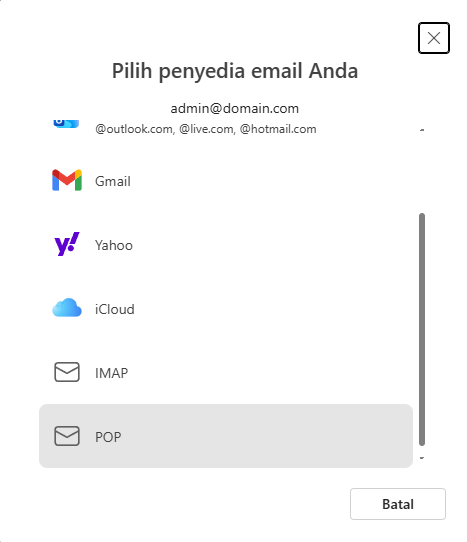
POP3 dipakai untuk menerima email dan mengunduhnya ke perangkat Anda.
| Pengaturan | Nilai |
|---|---|
| Host | mail.bariklabs.com |
| Port | 995 |
| Enkripsi | SSL/TLS |
| Username | admin@domain.com |
| Password | (password email Anda) |
Penjelasan singkat:
- Port 995 adalah port POP3 yang sudah terenkripsi SSL/TLS.
- Secara default, POP3 mengunduh email ke perangkat. Jika Anda memakai beberapa perangkat sekaligus, aktifkan opsi “Leave a copy of messages on server” agar email tidak hilang dari server.
5. Contoh Pengaturan di Aplikasi Email
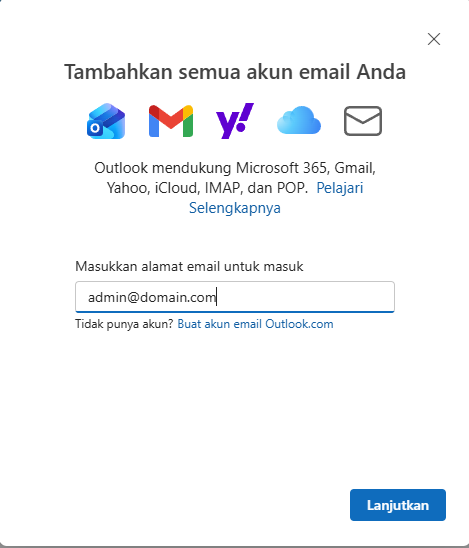
Pada aplikasi seperti Outlook, Thunderbird, atau Gmail (tambah akun lain), masukkan data berikut:
Incoming mail (POP3)
- Server:
mail.bariklabs.com - Port:
995 - Keamanan: SSL/TLS
- Username:
admin@domain.com
Outgoing mail (SMTP)
- Server:
mail.bariklabs.com - Port:
587 - Keamanan: STARTTLS
- Username:
admin@domain.com
6. Troubleshooting
| Masalah | Solusi |
|---|---|
| Login webmail gagal | Pastikan username memakai alamat email lengkap dan password benar. |
| Email tidak bisa dikirim | Periksa port 587, enkripsi TLS, dan pastikan autentikasi SMTP aktif. |
| Email tidak masuk | Periksa port 995 dengan SSL/TLS, dan pastikan koneksi internet stabil. |
Error authentication failed |
Username atau password salah. Pastikan username memakai email lengkap. |
Error connection timeout |
Port diblokir oleh jaringan, hosting, atau firewall. Coba jaringan lain atau hubungi penyedia hosting. |
| OpenCart tidak mengirim email, tanpa error | Cek awalan tls:// dan port 587. Cek juga apakah hosting memblokir port keluar 587. |
| Email masuk spam | Pastikan alamat pengirim sama dengan akun SMTP. Cek juga SPF dan DKIM untuk domain. |
Penutup
Dengan pengaturan di atas, email Anda siap dipakai lewat webmail, aplikasi email, dan toko OpenCart. Jika masih ada kendala, periksa kembali host, port, dan jenis enkripsi karena kesalahan paling sering ada di bagian tersebut.




Comments (0)
…